
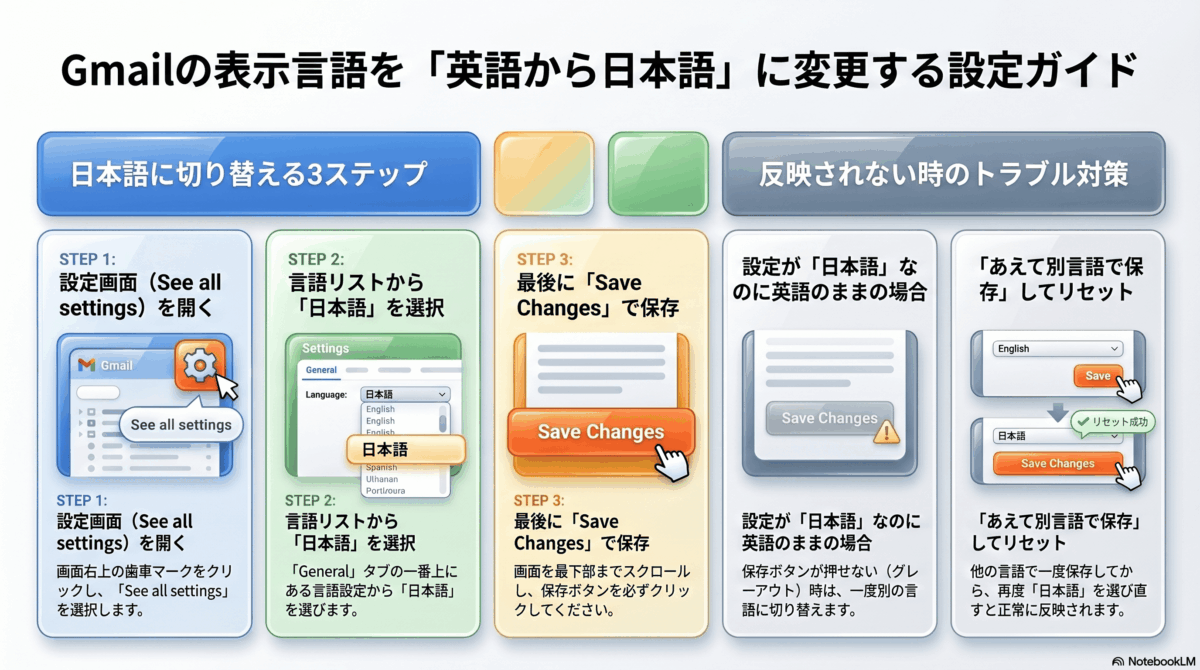
今回は、Gmailのメニューなどの表示言語を『英語から日本語』に変更する方法を記事にしました。
Gmailを開いたらなぜか英語になっていたという場合でも、この手順で簡単に直せますので、ぜひ参考にしてみてください。
設定を開く
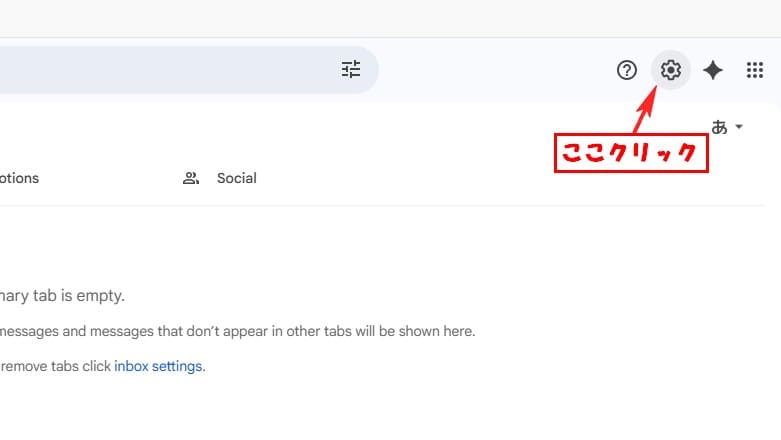
まず、Gmailを開きます。
画面右上の 歯車マーク をクリックします。

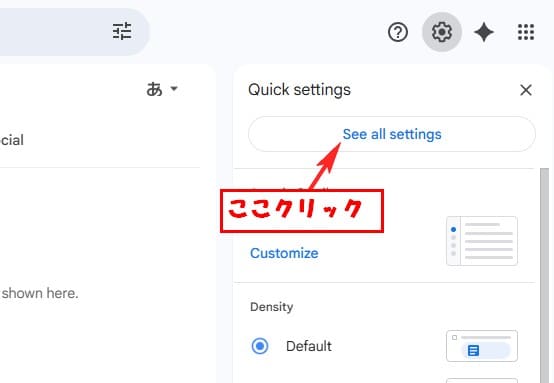
するとクイック設定メニューが表示されますので、その一番上にあるSee all settingsというボタンをクリックします。

言語を選択する
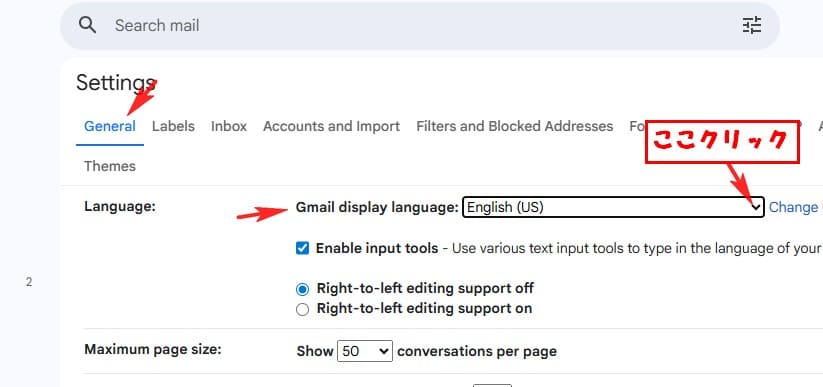
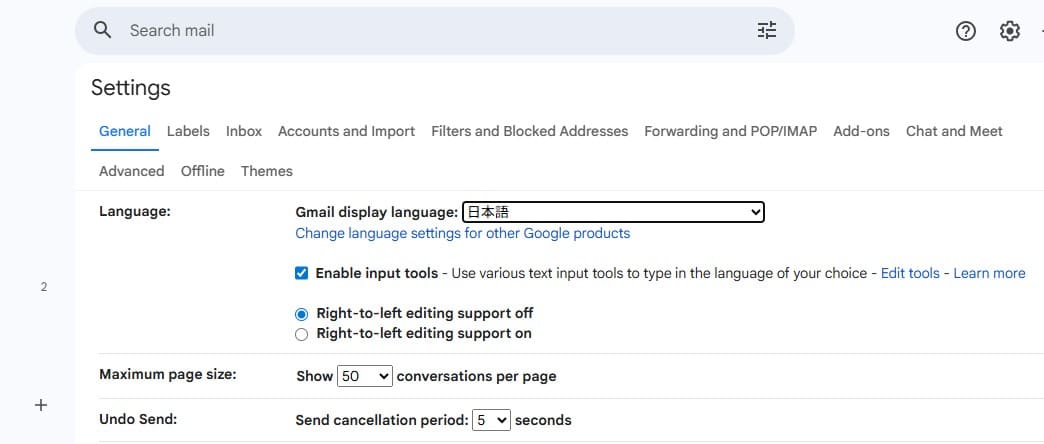
設定画面が開いたら、一番左の General タブが選択されていることを確認します。
一番上の項目が Gmail display language になります。
右側のドロップダウンメニューを開いて、リストの中から 日本語 を選択します。


保存する
言語を選んだだけでは反映されません。
画面を一番下までスクロールして、左側にある Save Changes ボタンを必ずクリックします。

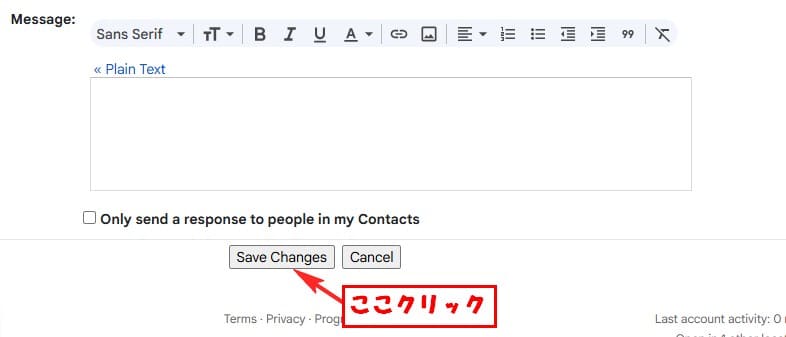
これで自動的に画面が読み込まれ、メニューが日本語に変わります。
トラブル解決のコツ(重要!)
ここで一つ補足です。
たまに、最初から『日本語』が選択されているのに、なぜか実際の表示は英語のままで、下の保存ボタンも押せない(グレーアウトしている)という現象が起きることがあります。
その場合は、一度あえて別の言語(英語など)に切り替えてから保存し、もう一度日本語を選び直すと、正常に日本語表記に戻ります。もしもの時はこの方法を試してみてくださいね。
YouTube動画
