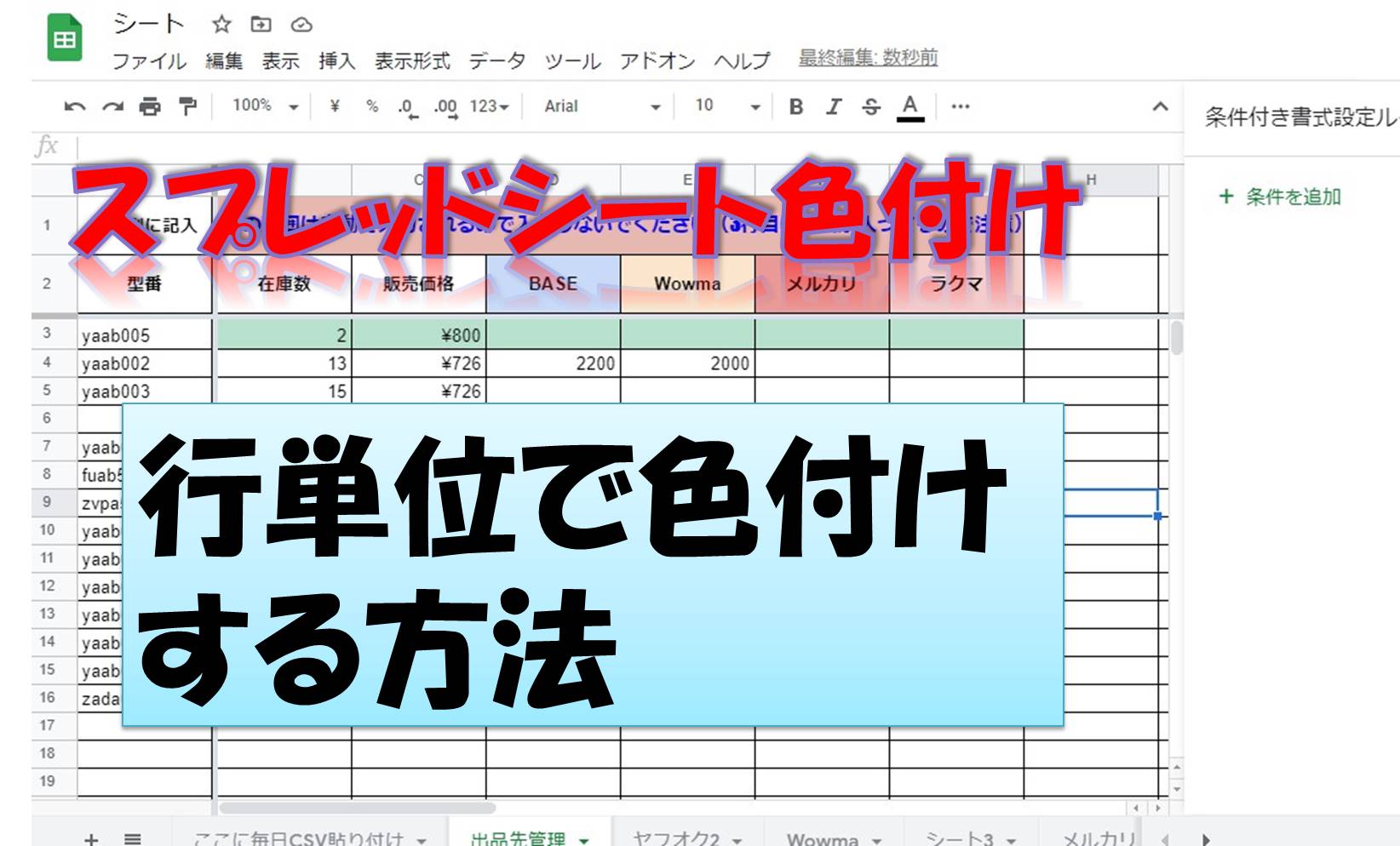
この記事では、Excelのスプレッドシートで行単位で
色を付けるやり方を書いていきます。
スプレッドシートでB列の数が5以下の行を緑色で
表示するやり方。
完成はこんな感じになります。
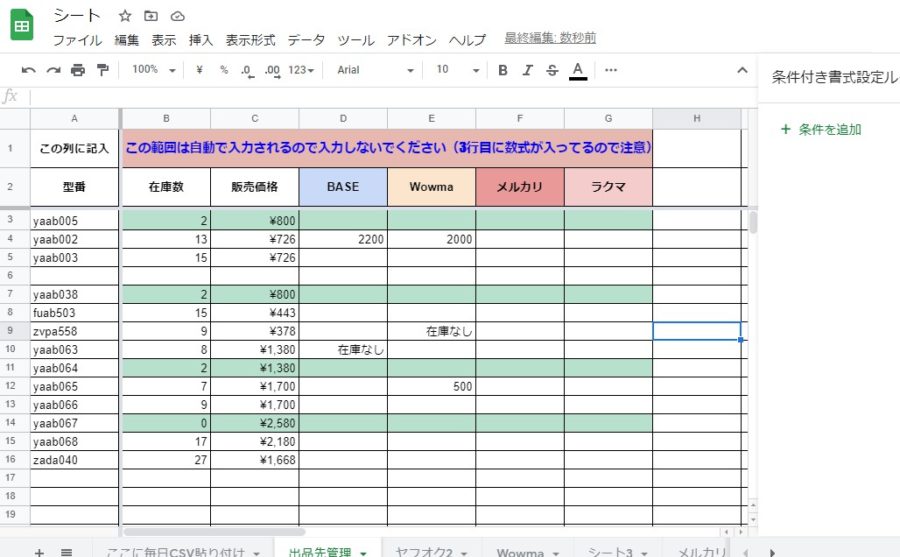
表示設定
早速表示設定を行っていきます。
今回、色を付けたい範囲を選択します。
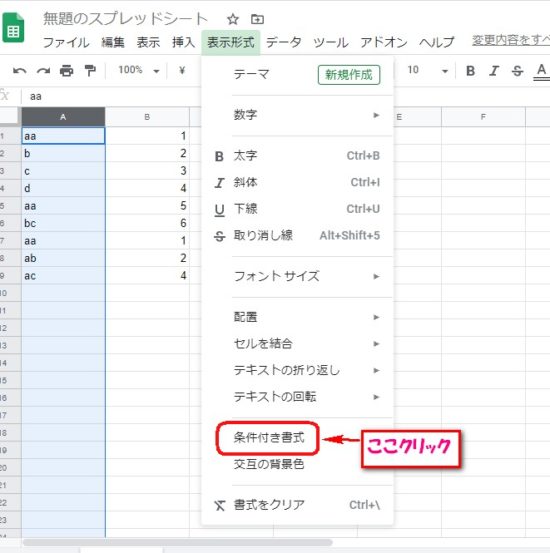
選択した状態で、表示形式をクリック。

条件付き書式をクリック。

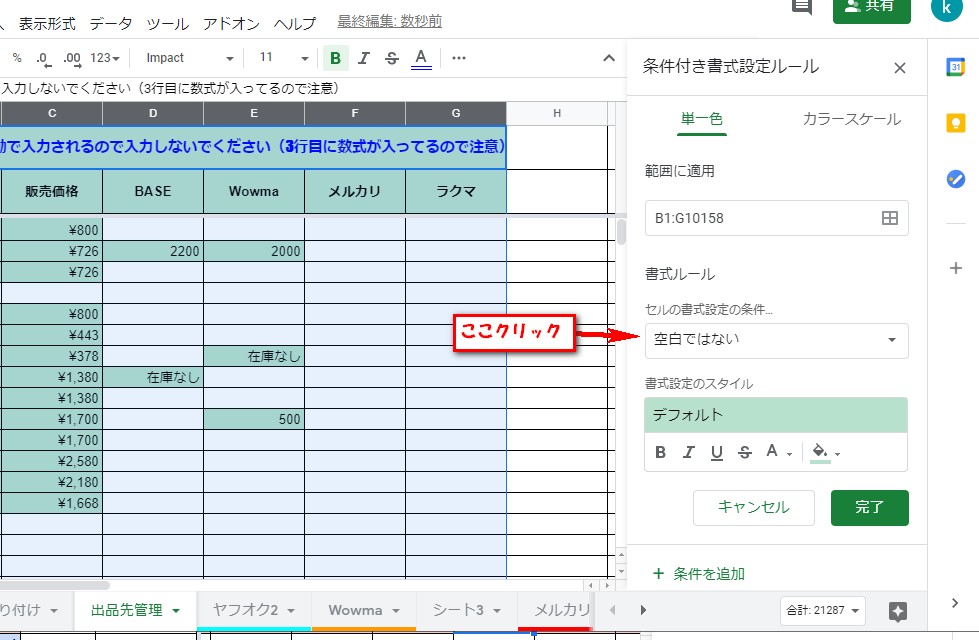
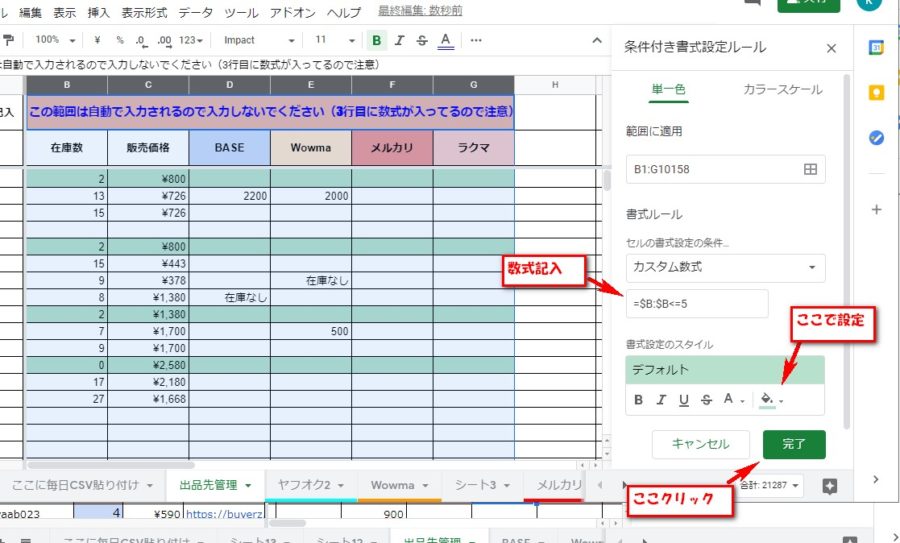
書式ルールに数式を記入
セルの書式設定の条件をクリック。
カスタム数式をクリック。
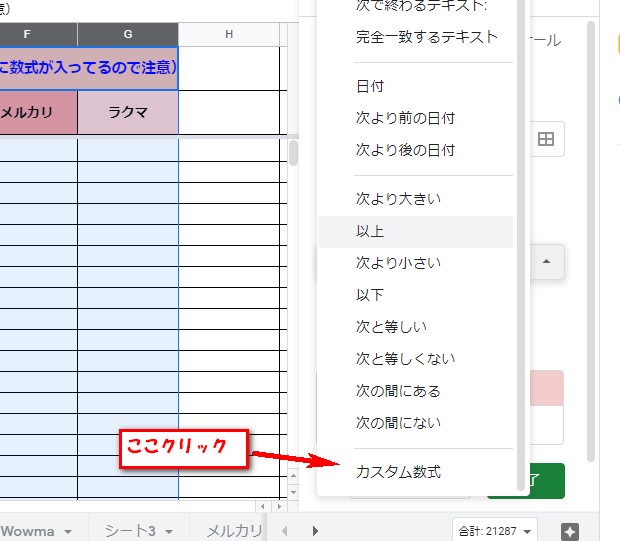
表示されたテキストボックスに数式を記入。
今回の巣プレッソシートの場合は下記数式。
「=$B:$B<=5」
を記入します。
指定の場所の様式の指定
書式設定のスタイルのところで、今回指定した
条件にマッチした行の設定が出来ます。
各場所をクリックすることで文字の設定が可能。
A▼のところをクリックすると文字の色の設定。
その横バケツマーク▼のところで行の色の指定。
各設定が出来たら、完了をクリック。
こんな感じで設定が完了です。
参考にして設定してみてください。
記入する数式例
=$B:$B<=5
こちらの数式でも同じ結果になります。
=$B1:$B10158<=5
いろいろ試してみてください。
下記記事では指定したセルを色付けする方法書いてます。
スプレッドシート 指定した値のセル・重複セルや特定の条件のセルに色付け等する方法
スプレッドシートで重複してるセルや、数値を指定して条件に合致したセルなどに色分け・太字・下線などの設定をして、スプレッドシートを見た時にわかりやすくする設定が簡単に出来ます。最近私のもとにこのやり方の質問が結構来るので記事に残しました。この...
inomiti.com
2020.05.10

コメント