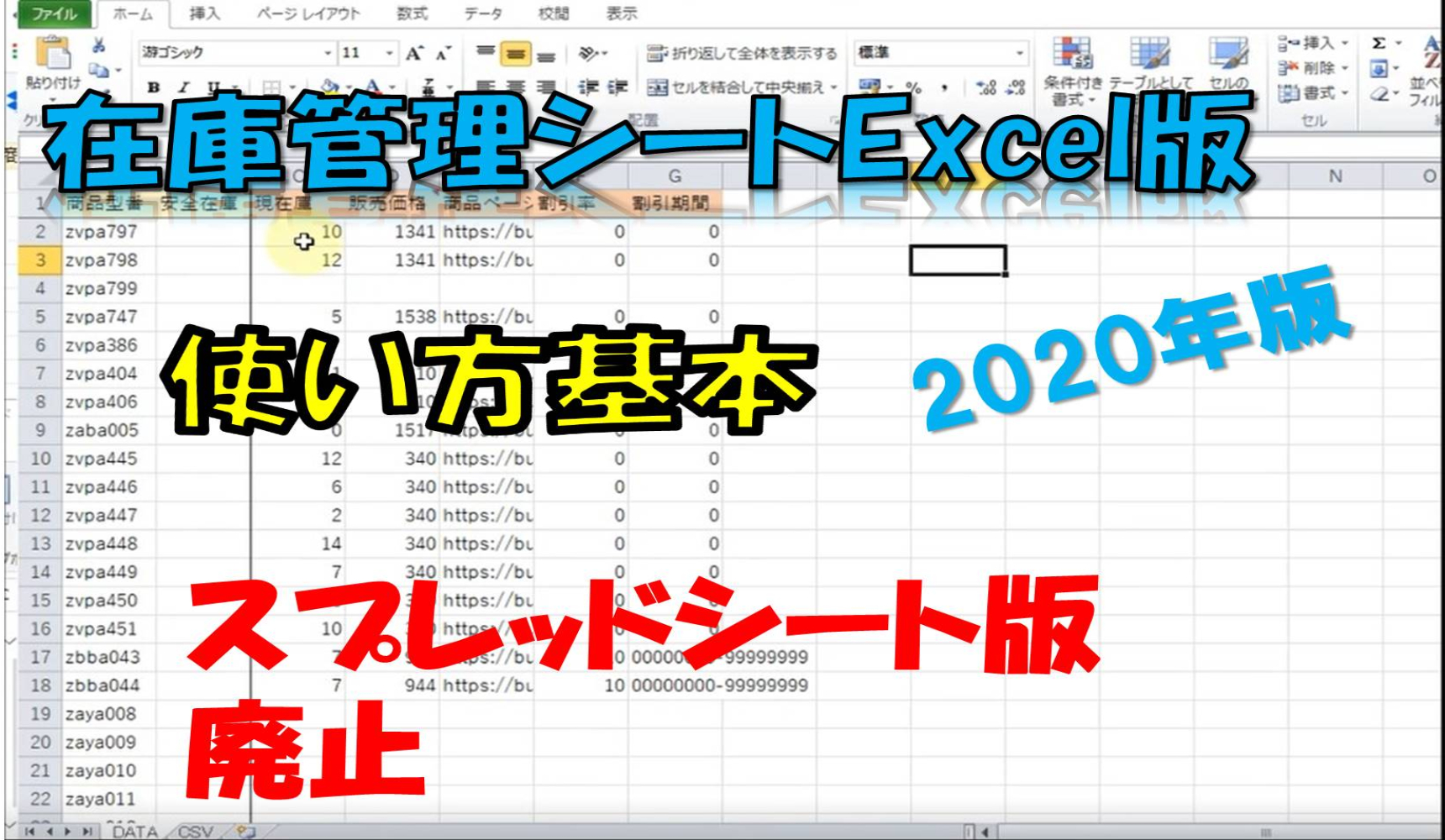
バイヤーズ在庫管理シートは今までスプレッドシート
でしたが、今回廃止になり使えなくなります。
今後は、Excel版をダウンロードして使用します。
Excelの在庫管理シートはどうやってもらうの
Excelでの在庫管理シートは、バイヤーズ事務局から
csvファイルがメールで送られてくるので、そのファイルを
使って管理していく形になります。
使用するには下記のページから、Excelのダウンロード
申請と、csvファイルを受け取るためのメールアドレスの
登録が必要になります。
そのページはこちらになります。
⇒ https://buyerz.net/l/m/YY0Rzq9lx1EfIW
エクセル版の在庫管理シートをこちらからDLしてください。
こちらからDLをクリック。
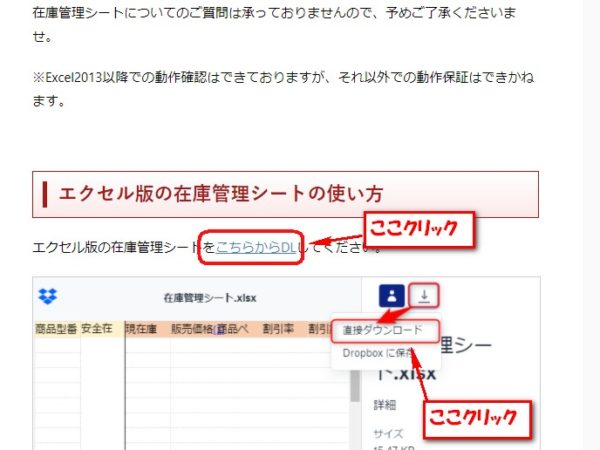
右上のダウンロードマークのところにカーソル合わせる。
直接ダウンロードをクリック。
これで、在庫管理シートのダウンロードが開始されます。
次に、メールアドレスの登録です。
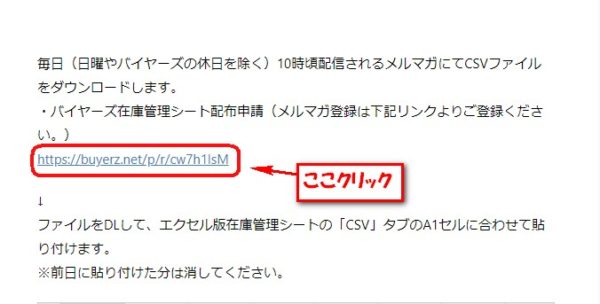
バイヤーズ在庫管理シート配布申請のところのアドレスクリック。
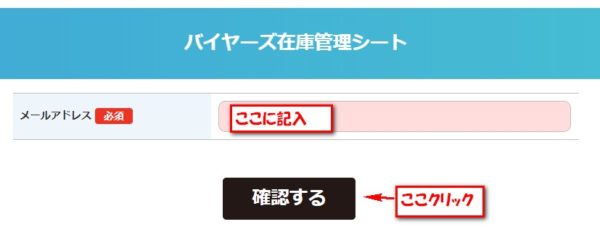
メルマガの登録画面になるので、メールアドレス記入
確認するをクリック。
在庫管理シートの使い方
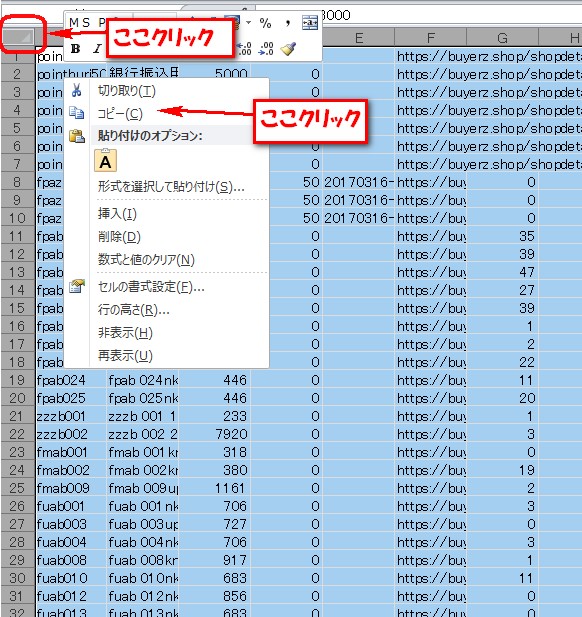
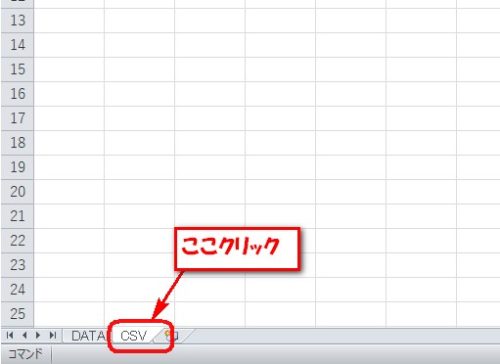
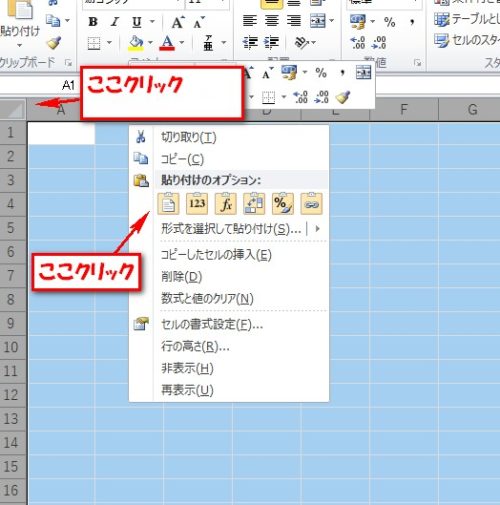
送られてきたcsvファイル全選択コピー⇒csvタブクリック
⇒貼り付け⇒DATAタブクリック⇒商品型番の所に在庫管理したい型番記入
これでオレンジ部分に自動で反映されます。
1.送られてきたcsvファイル全選択コピー
送られてきたメールに記載されてるアドレスを
クリックしてダウンロードします。

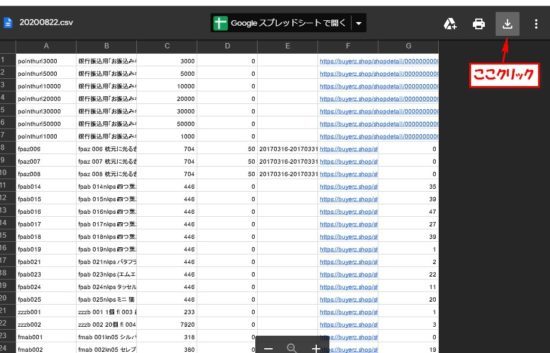
全選択コピーします。
2.在庫管理シートのcsvタブクリック
全選択して先ほどコピーしたcsvファイルを貼り付け
DATAタブクリック
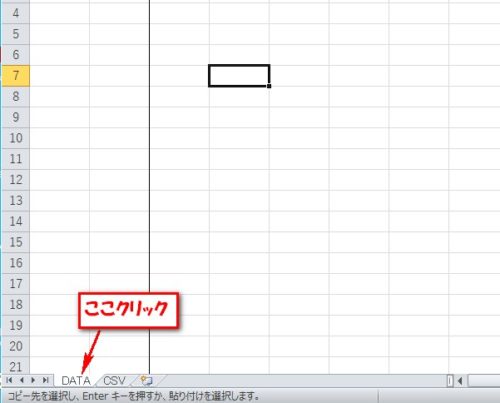
商品型番のところに、在庫管理したい商品型番記入。
すると右側オレンジのところ反映されます。
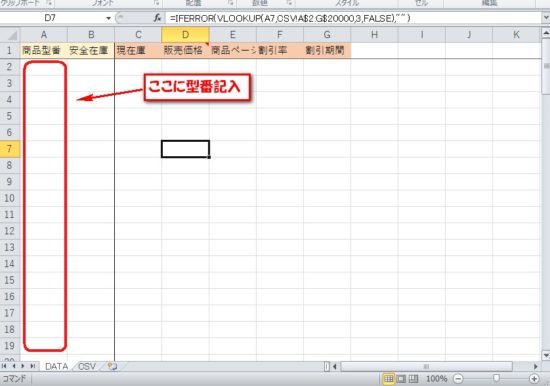
この作業を毎日行うことで在庫管理が出来るようになります。
是非活用してください。
いろんな数式を入れることであなた好みにカスタマイズ
することでいろんな使い方が出来ます。
パソコンにExcelが入ってなくても大丈夫
新しい在庫管理シートはExcelファイルをダウンロード
して運用するタイプになります。
パソコンにExcelが入ってないと使用できません。
Excelが入ってるパソコンを使ってる場合は問題なく
使用可能。
Excelはこちらで購入も可能ですよ。
Microsoft Excel 2019(最新 永続版)|オンラインコード版
|Windows10/mac対応|PC2台
エクセルを持っていない方はLibreOfficeという無料ソフトでも
動作確認ができておりますので、こちらのソフトをご利用ください。
Libre Officeに関する参考書はこちらで購入可能です。


エクセルじゃなくスプレッドシートで管理したい場合
Excelじゃ不便!
Googleスプレッドシートで管理をしたい!
そんな人でも安心。送られてくるCSVを使って
スプレッドシートで管理する方法記事にしてます。
シートの共有アドレスもお伝えしてます。
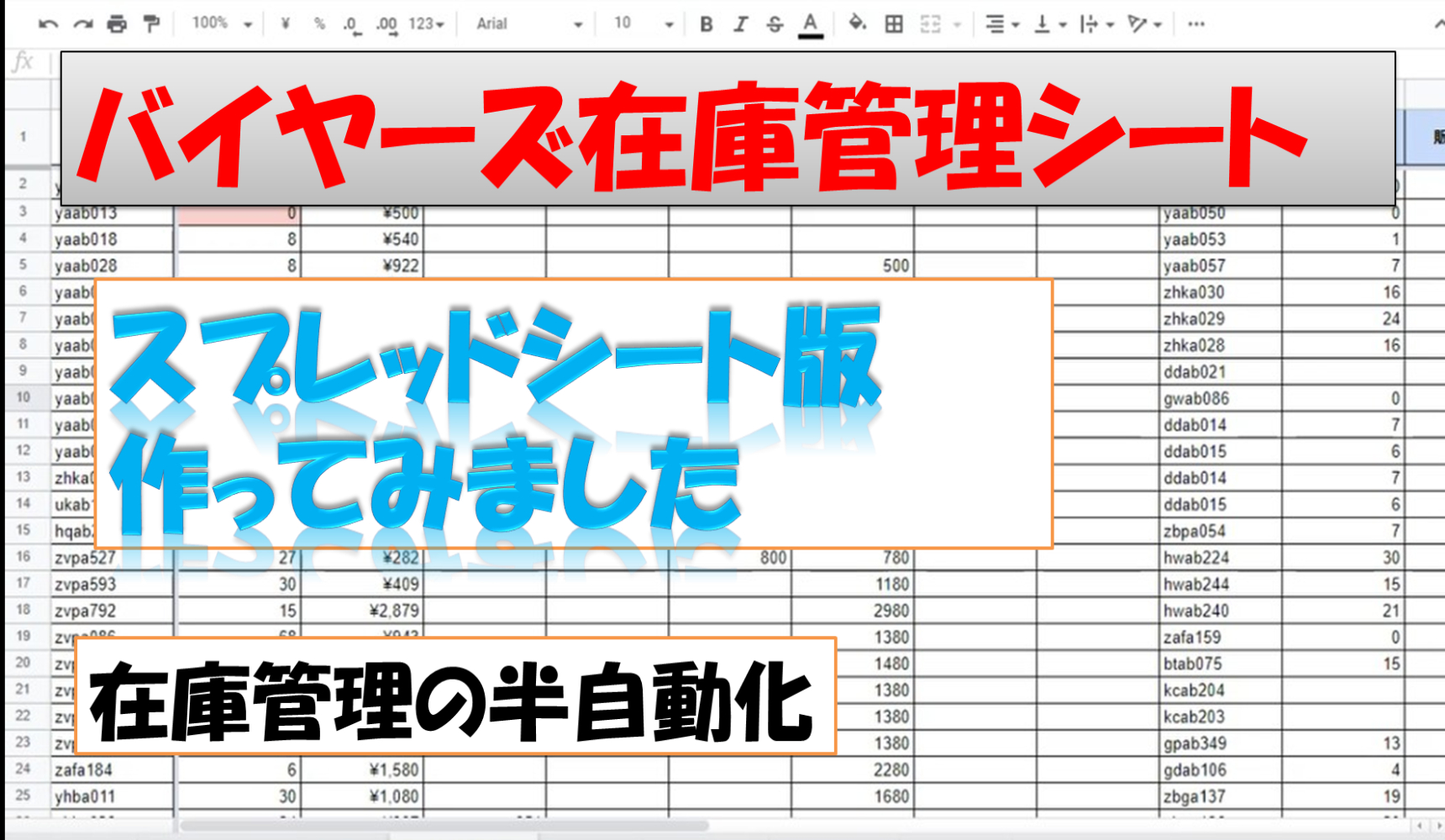
YouTubeでも説明してます。
よかったらチャンネル登録お願いします。

コメント