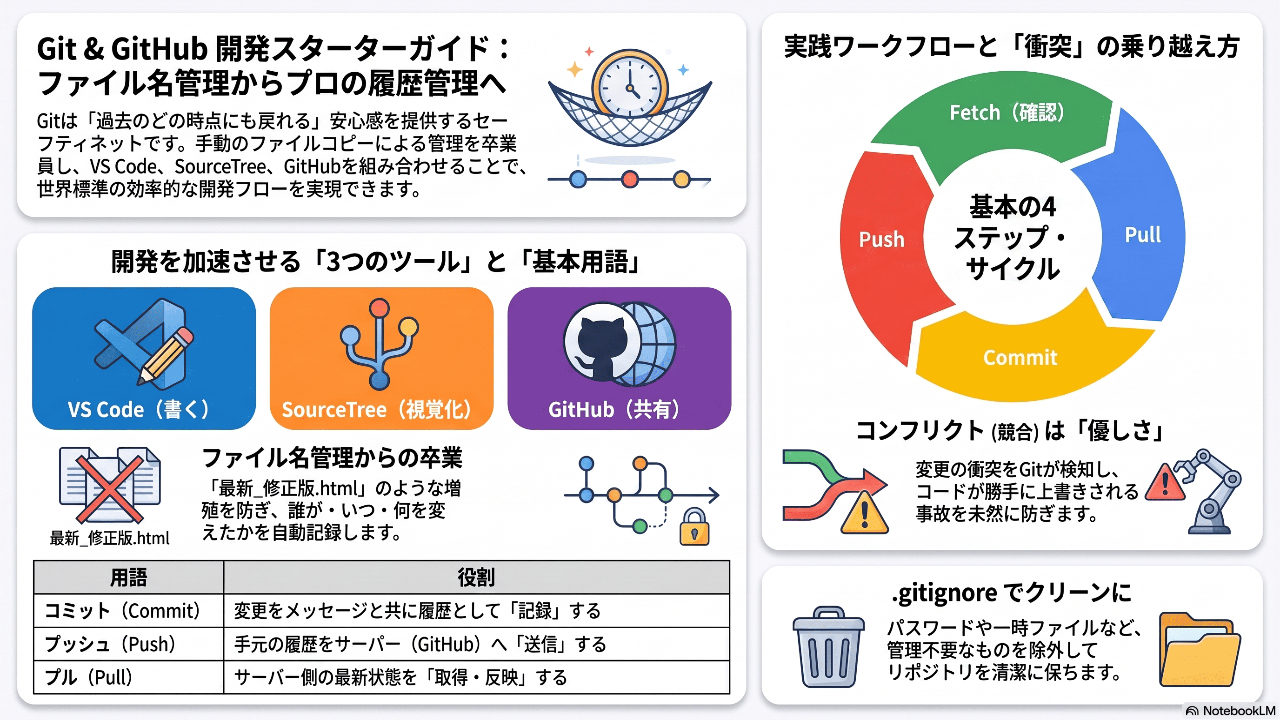
Git、SourceTree、VS Code、そしてGitHub。これらが揃った今、あなたの開発は個人のPC内という閉じた世界を飛び出し、グローバルな開発のスタートラインに立ったと言える。
Gitを導入すれば、「過去のどの時点のコードにも1秒で戻れる」という圧倒的な安心感が手に入る。この安心感があるからこそ、エンジニアはシステムを壊すことを恐れず、大胆なリファクタリングや新機能の実装に挑めるのだ。Gitは単なる管理ツールではなく、あなたの果敢な挑戦を支え、守り抜く最強の味方である。
なぜGitが必要なのか?:ファイル名管理からの卒業
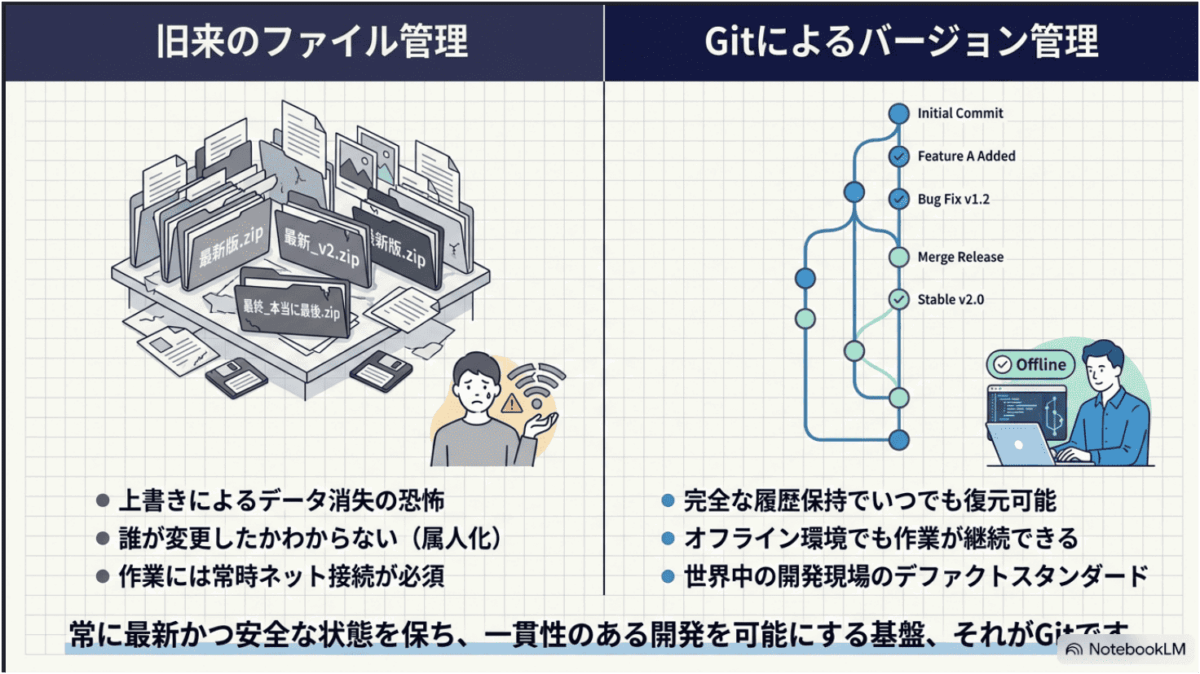
プログラミングや資料作成の際、「最新版_20240101.html」「最新版_修正済み_最終.html」のように、ファイル名を変えてバックアップを取った経験はありませんか?
Gitを使わない「ファイル名による手動管理」には、次のような限界があります。
ファイルの増殖: 似たような名前のファイルが大量に作られ、どれが本当の最新か分からなくなる。
管理の複雑化: 過去の状態に戻したくても、どのファイルがどの時点のものか探すのが困難。
不透明な変更履歴: 誰が・いつ・どこを変えたのかが不明で、複数人での作業が混乱する。
Gitを導入することで、これらの悩みから完全に解放されます。
Gitは「変更履歴の記録・復元・比較」を自動で行う仕組みです。もし作業を失敗しても、いつでも過去の正常な状態へ戻すことができる「セーフティネット」になります。
最初は少し難しく感じるかもしれませんが、Gitはあなたの作業を支え、守ってくれる強力な味方です。
まずは、この便利な仕組みを実際に操作するための「ツール」の役割から見ていきましょう。
Git学習を支える3つのツール
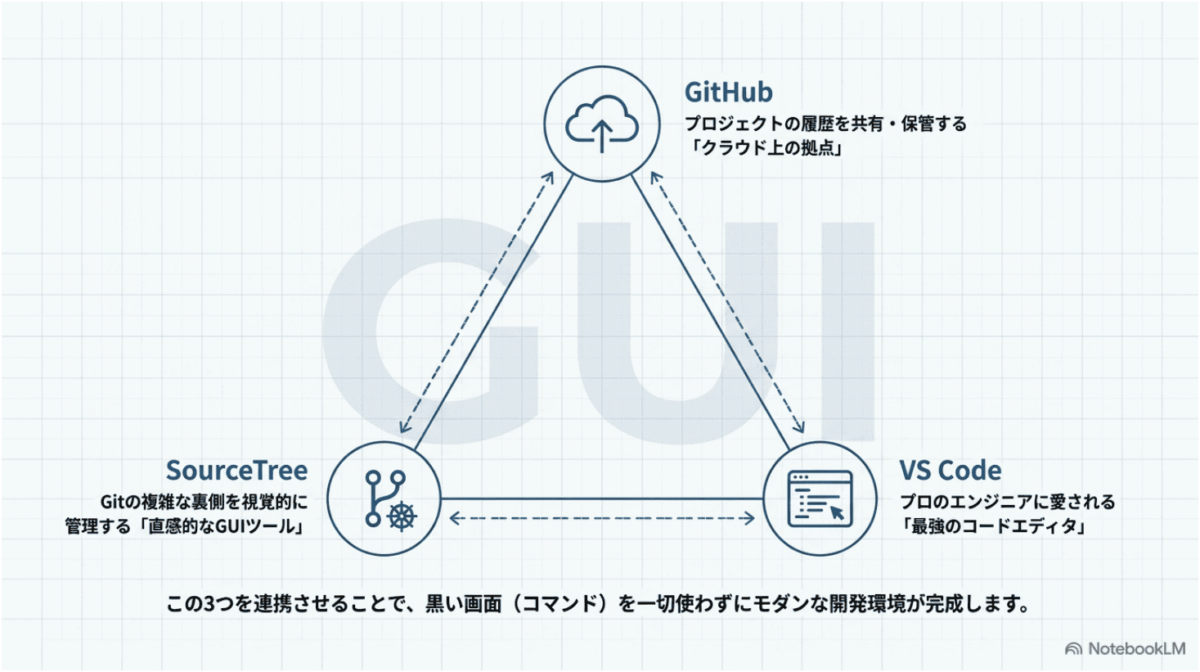
Gitを快適に使いこなすために、本講座では以下の3つのツールを組み合わせて使用します。単なるインストール対象としてではなく、それぞれの「役割」に注目してください。
1. Visual Studio Code (VS Code)
「コードを書く場所」 世界中の開発者に愛用されている高機能なエディタです。単に書くだけでなく、拡張機能を追加することで自分の使いやすいように機能を強化できるのが最大の特徴です。
2. SourceTree
「Gitを視覚的に操る場所」 本来は文字入力(コマンド)で操作するGitを、ボタンやグラフで直感的に操作できるようにするツールです。複雑な履歴の流れも、これを使えば一目で理解できます。
3. GitHub
「世界とつながる保管庫」 自分のコンピュータの中にある履歴を、インターネット上のサーバーに保存するためのサービスです。他の開発者と成果を共有したり、安全なバックアップとして活用したりします。
ツールが揃ったところで、次はいよいよ初心者が最も躓きやすい「Git用語」の正体を解き明かしていきましょう。
Git用語の壁を突破する:概念のビジュアル理解
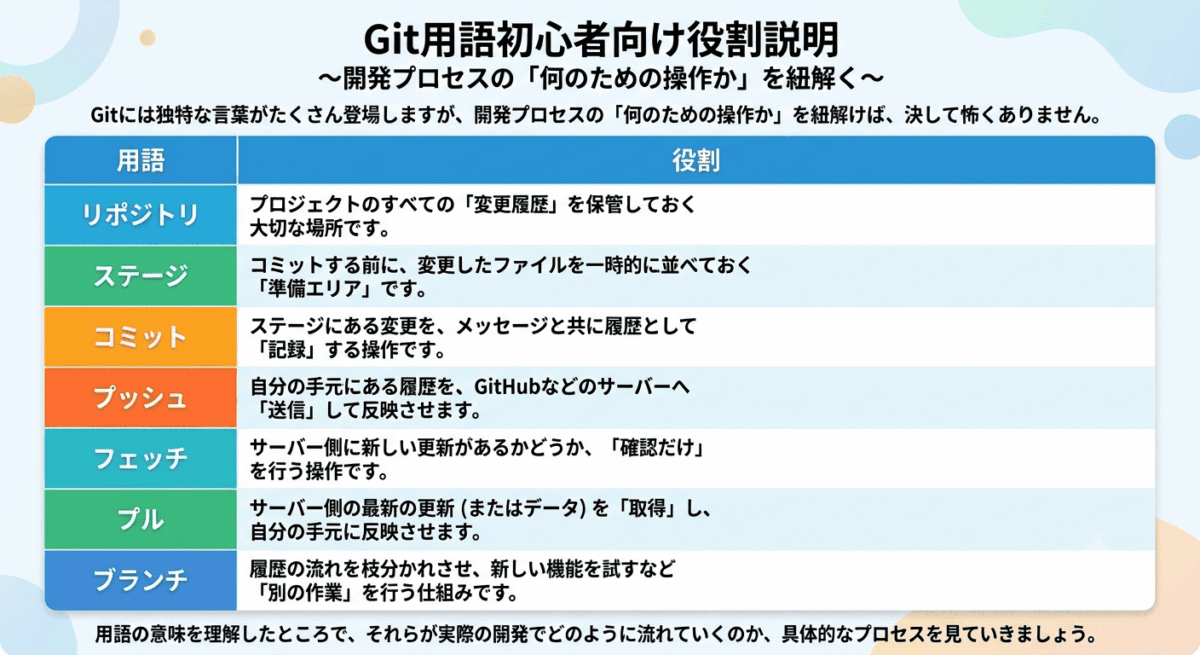
Gitには独特な言葉がたくさん登場しますが、開発プロセスの「何のための操作か」を紐解けば、決して怖くありません。
| Git用語 | 初心者向けの役割説明 |
| リポジトリ | プロジェクトのすべての「変更履歴」を保管しておく大切な場所です。 |
| ステージ(Stage) | コミットする前に、変更したファイルを一時的に並べておく「準備エリア」です。 |
| コミット(Commit) | ステージにある変更を、メッセージと共に履歴として「記録」する操作です。 |
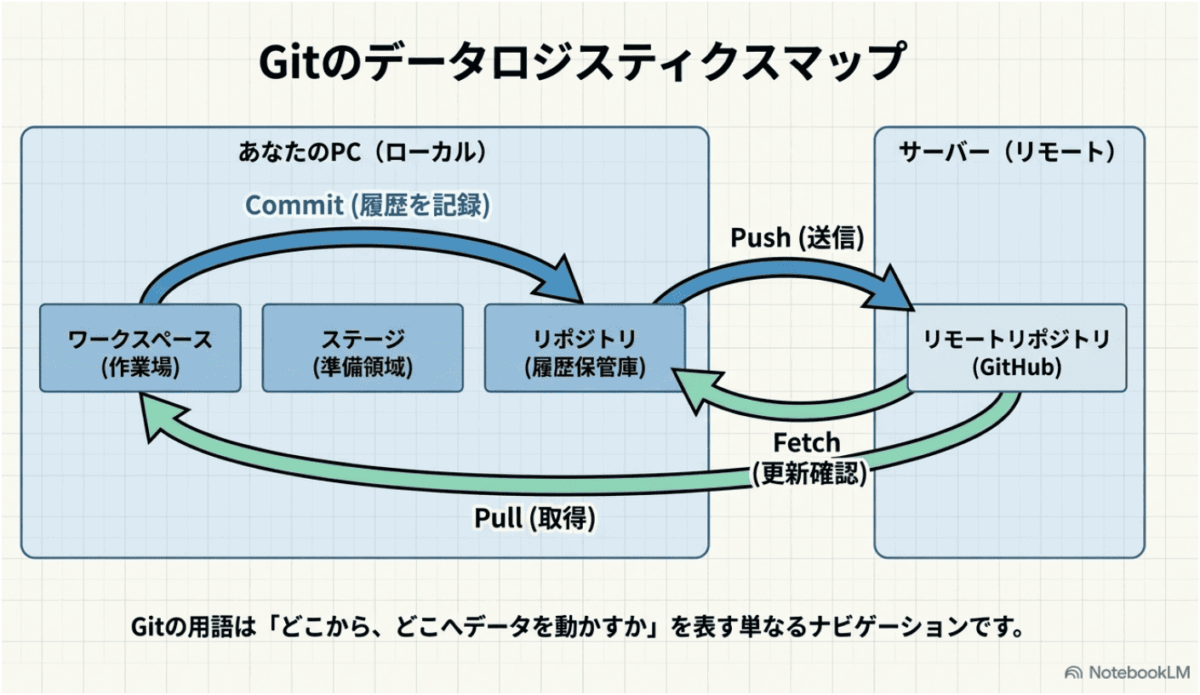
| プッシュ(Push) | 自分の手元にある履歴を、GitHubなどのサーバーへ「送信」して反映させます。 |
| フェッチ(Fetch) | サーバー側に新しい更新があるかどうか、「確認だけ」を行う操作です。 |
| プル(Pull) | サーバー側の最新の更新(またはデータ)を「取得」し、自分の手元に反映させます。 |
| ブランチ(Branch) | 履歴の流れを枝分かれさせ、新しい機能を試すなど「別の作業」を行う仕組みです。 |
用語の意味を理解したところで、それらが実際の開発でどのように流れていくのか、具体的なプロセスを見ていきましょう。
開発の基本サイクル:ローカルからサーバーへ
実際の開発は、自分のコンピュータ(ローカル)とサーバーを行き来する、一定のリズムで行われます。
- Fetch(フェッチ)で更新確認:まずは「確認だけ」を行い、サーバー側に誰かが行った更新がないかチェックします。
- Pull(プル)で取り込み:更新があった場合、あるいは初めてデータを取得する場合、プルを実行して自分の手元に最新状態を「反映」させます。常に最新から作業を始めるのが基本です。
- 変更・Commit(コミット)で記録:ファイルを編集し、準備ができたら「何を変えたか」のメモを添えて履歴に刻みます。
- Push(プッシュ)で反映:記録した履歴をサーバーへ送信し、仲間に共有します。
【実務的な注意点】 プッシュする直前には、**「プッシュ前に再度プル」**する習慣をつけましょう。自分が作業している間に他の人が更新を上げている可能性があるため、事前に最新の状態を取り込み、「競合」がないか確認することが重要です。
スムーズな流れが基本ですが、時には作業が重なり「衝突」が起きることもあります。でも、恐れる必要はありません。
コンフリクト(競合)と賢く付き合う
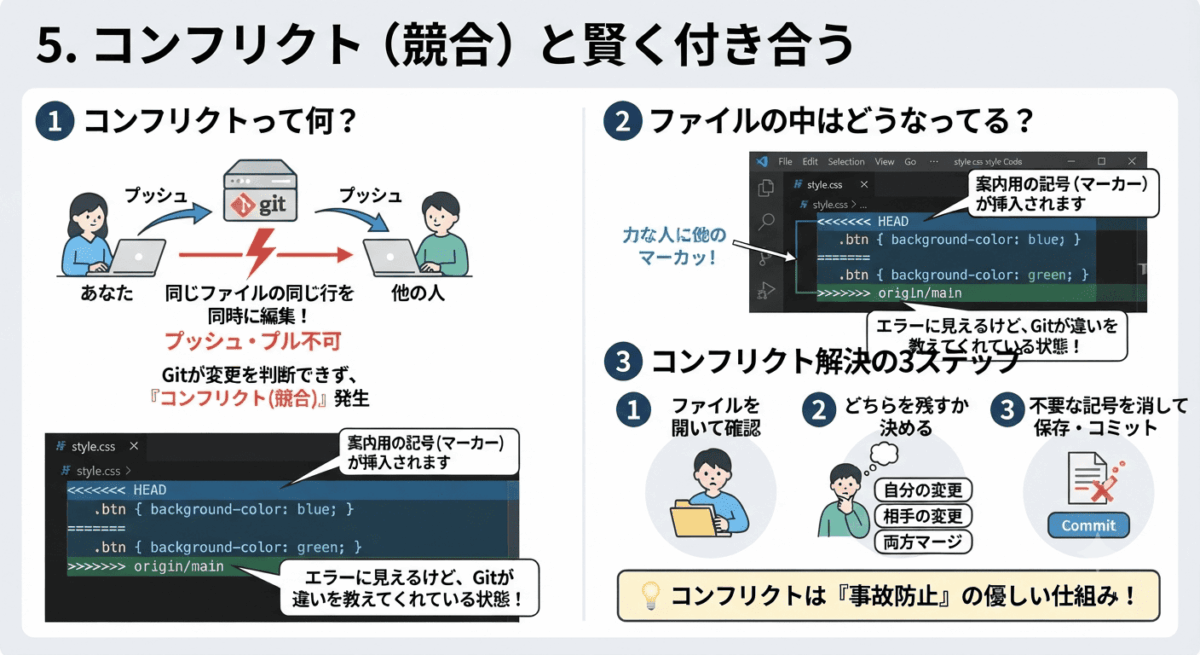
複数人で開発をしていると、「同じファイルの同じ行を同時に編集してしまう」ことがあります。
この状態でプッシュやプルを行おうとすると、Gitが「どちらの変更を優先すべきか判断できない」と停止し、コンフリクト(競合)が発生します。
コンフリクトが起きたときのファイルの様子
コンフリクトが発生すると、該当のファイル内に以下のような専用の記号が自動で挿入されます。
Plaintext
<<<<<<< HEAD
あなたが手元(ローカル)で変更した内容
=======
他の人がサーバー(リモート)上で変更した内容
>>>>>>> origin/main
<<<<<<< HEAD から ======= まで:いまあなたが自分のパソコンで編集した内容です。======= から >>>>>>> origin/main まで:他の人が修正してすでにサーバーに保存されていた内容です。
一見すると難解なエラー画面のように見えて焦るかもしれませんが、これはGitが「どちらの変更を採用するか、丁寧に教えてくれている」状態です。
コンフリクトを解決する 3つのステップ
- ファイルを開いて確認する コンフリクトが起きたファイルをエディタ(VS Codeなど)で開くと、上記の特殊な記号が見つかります。
- どちらを残すか決める
- 自分の変更を残す
- 相手の変更を残す
- 両方の変更をうまく混ぜ合わせるの中から、どれを採用するかを自分の手で選びます。
- 不要な記号を消して保存・コミットする 案内用の記号(
<<<<<<<、=======、>>>>>>>)をすべて削除し、正しい状態に直したファイルを保存します。その後、通常どおり「ステージング > コミット」を行えば解決です。
💡 ポジティブに考えよう コンフリクトは失敗やエラーではありません。「大切なコードが勝手に上書きされて消えてしまう事故」を、Gitが未然に防いでくれている優しい仕組みだと捉えましょう。
最後に、Gitをより快適に使いこなすためのちょっとしたコツを紹介します。
.gitignoreの役割
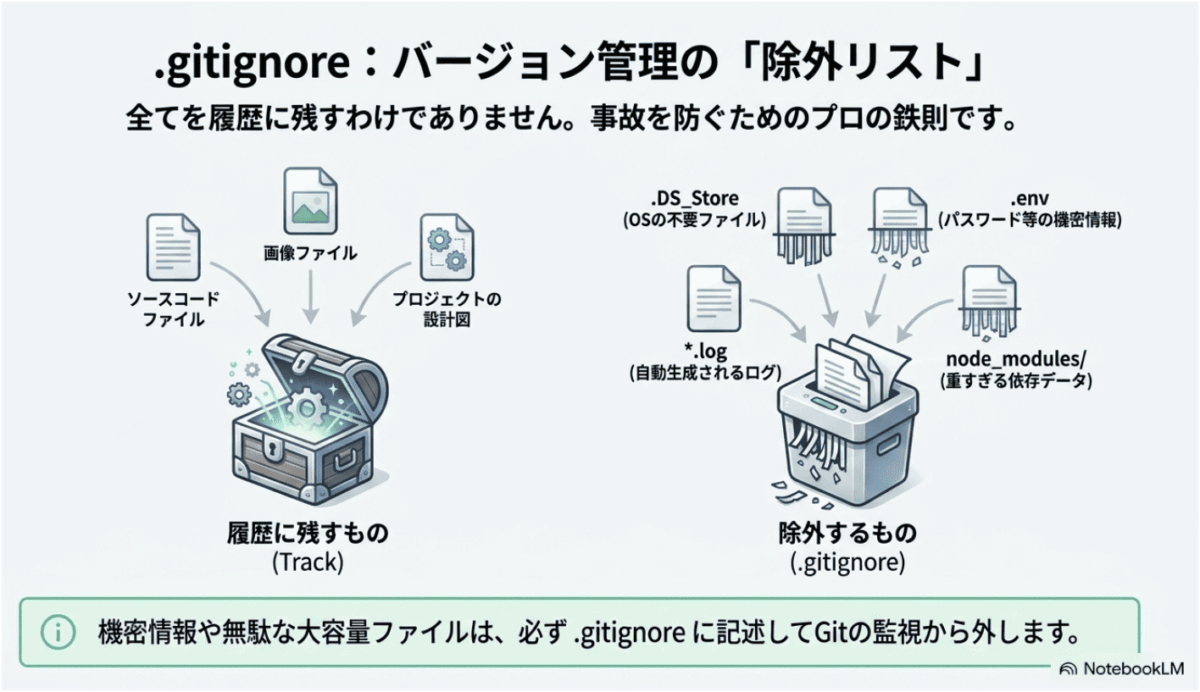
プロジェクト内のすべてのファイルをGitで管理する必要はありません。むしろ、管理に含めると邪魔になるファイルもあります。それらを自動的に無視させるのが .gitignore の役割です。
- OSが自動生成する不要なファイル
- .DS_Store (Mac)
- Thumbs.db (Windows)
- ツール固有の設定ファイル
- .vscode (VS Codeの設定)
- .idea/ (IDEの設定)
- 開発中に出力されるファイル・フォルダ
- *.log (ログファイル)
- node_modules / vendor (外部ライブラリを格納するフォルダ)
- dist (ビルドされた出力フォルダ)
- 機密情報
- .env (パスワードなどの環境設定)
これらを管理から外すことで、リポジトリを常にクリーンで一貫性のある状態に保つことができます。
7. おわりに:Gitはあなたの最強の味方
Gitは、伝説のプログラマーであるリーナスの手によって、わずか1週間で生み出されたと言われるほど、効率性と強力さを兼ね備えた仕組みです。
大きな特徴は、手元のコンピュータで作業が完結する「分散型」システムであること。
これにより、オフラインでも作業や履歴の記録が可能で、常時ネットに接続している必要はありません。
最初は用語や操作に戸惑うかもしれませんが、「一貫性を保ち、常に最新状態をリポジトリに保持する」ことを意識すれば、Gitは過去の自分や仲間の作業を助けてくれる、これ以上ないほど心強い味方になります。失敗を恐れず、どんどんコミットして、プロフェッショナルな開発への第一歩を踏み出しましょう!
コメント